Welcome Guys

Powered by Blogger.
Showing posts with label Internet. Show all posts

Bagaimana mengaktifkan Windows XP

Written By ization shop on Friday, September 28, 2012 | 11:31 AM

Windows XP menggunakan perangkat lunak berbasis produk aktivasi teknologi. Karena itu, Anda harus mengaktifkan salinan Windows XP untuk menggunakannya. Artikel ini menjelaskan cara mengaktifkan Windows XP.

Bagaimana proses acktivasi bekerja

Aktivasi produk mengurangi bentuk pembajakan perangkat lunak yang dikenal sebagai "menyalin Casual". Menyalin Casual adalah berbagi dan instalasi perangkat lunak yang tidak sesuai dengan perjanjian lisensi pengguna akhir perangkat lunak atau lebih di kenal dengan EULA (End User Licensed Agreement).

Aktivasi produk memastikan bahwa setiap lisensi Windows XP diinstal sesuai dengan EULA dan tidak diinstal pada lebih dari jumlah komputer yang seizin lisensi. Windows membuat identifikasi instalasi unik (ID) yang didasarkan pada informasi dari ID produk dan hardware identifier yang dibuat saat Anda menginstal Windows XP. Untuk mengaktifkan, gunakan wizard Aktivasi Produk Windows untuk menyediakan ID instalasi ke Microsoft melalui Internet atau saluran telepon. ID instalasi mencatat sebuah asosiasi dari ID produk ke komputer Anda dan konfirmasi ID akan dikirim kembali ke komputer Anda untuk mengaktifkan Windows XP. .

Aktivasi adalah anonim, dan tidak ada informasi pribadi yang diperlukan untuk mengaktifkan. ID instalasi mencatat sebuah asosiasi dari ID produk ke komputer Anda dan konfirmasi dikirim kembali ke Microsoft. Anda kemudian dapat menggunakan kunci produk untuk menginstal Windows pada komputer yang jumlah yang tidak terbatas . Namun, jika Anda ingin menginstal Windows pada komputer yang berbeda dengan kunci produk yang sama, Anda mungkin harus menghubungi perwakilan layanan pelanggan Microsoft.

Aktivasi diperlukan dalam 30 hari dari hari pertama sejak Anda menjalankan Windows XP. Jika Anda ingin mengaktifkan Windows beberapa hari kemudian dan bukan pada saat anda menginstall windows XP, ikon Windows Aktivasi muncul di area notifikasi. Ikon ini secara berkala menampilkan pemberitahuan untuk mengingatkan Anda tentang berapa banyak sisa waktu sebelum Anda untuk mengaktifkan Windows XP Anda. Setelah 30 hari berakhir, Anda harus mengaktifkan Windows untuk terus menggunakan Windows anda.

Selama aktivasi, Anda juga dapat mendaftarkan salinan Windows Anda. Aktivasi produk berbeda dengan pendaftaran produk karena aktivasi di wajibkan sedangkan pendaftaran adalah sebuah pilihan (opsional). Jika Anda ingin mendaftar Windows XP dengan memberikan nama Anda, alamat e-mail, dan informasi kontak lainnya, Anda juga dapat memilih untuk menerima informasi tentang update produk dan penawaran khusus lainnya.

Catatan Beberapa original equipment manufacturer (OEM) dan pilihan instalasi Windows XP yang menggunakan perjanjian lisensi volume (volume licensing agreement) sudah di aktivasi dan tidak memerlukan langkah-langkah tambahan untuk mengaktifkan. Untuk memeriksa status aktivasi Anda, klik Start, arahkan ke All Programs, arahkan ke Accessories, arahkan ke System Tools, kemudian klik Activate Windows.


Metode-Metode Aktivasi

Anda dapat mengaktifkan salinan Windows XP dengan menggunakan salah satu dari metode berikut:
  • Aktifkan Windows XP dengan menggunakan Internet

    Jika Anda menggunakan metode ini, Wizzard Windows Produk Aktivasi mengadakan sambungan ke server aktivasi, mengirim ID instalasi Anda, dan kemudian memproses permintaan aktivasi.
  • Aktifkan Windows XP dengan menggunakan modem

    Jika Anda memiliki modem tetapi Anda tidak memiliki koneksi Internet, wizard mendeteksi modem Anda dan melakukan koneksi ke server aktivasi melalui saluran telepon.
  • Aktifkan Windows XP dengan menggunakan Telepon

    Jika Anda tidak memiliki modem atau koneksi Internet, Anda dapat mengaktifkan Windows XP dengan menghubungi perwakilan layanan pelanggan Microsoft. Wizard Aktivasi menampilkan nomor bebas pulsa yang dapat Anda panggil.
Bagian berikutnya dalam artikel ini menjelaskan cara menggunakan masing-masing metode.

Cara mengaktifkan Windows XP Melalui Internet

Untuk mengaktifkan Windows XP dengan menggunakan koneksi internet, ikuti langkah berikut:
  1. Klik Start, Arahkan ke All Programs, Arahkan ke Accessories, Arahkan ke System Tools, kemudian Klik Activate Windows.
    atau, Klik ikon Windows Activation pada area Notifikasi .
  2. Klik Yes, let's activate Windows over the Internet now.
  3. Klik Read the Windows Product Activation Privacy Statement, Klik Back, kemudian klik Next.
  4. Pilihlah salah satu metode di bawah ini:
    • Jika Anda ingin mendaftar dan mengaktifkan Windows pada saat yang sama, Klik Yes, I want to register and activate Windows at the same time, klik Read the Windows Registration Privacy Statement, klik Back, klik Next, ketik informasi kontak Anda dalam kotak yang sesuai dalam formulir pendaftaran, kemudian klik Next. Tanda bintang (*) akan muncul di sebelah informasi yang di wajibkan untuk di isi.
    • Jika Anda hanya ingin mengaktifkan Windows, klik No, I don't want to register now; let's just activate Windows, kemudian klik Next.
    Wizard ini membuat sebuah koneksi dengan aktivasi server, kemudian memproses permintaan aktivasi
  5. Saat aktivasi selesai dan Anda menerima pesan berikut, klik OK:

    Anda telah berhasil mengaktifkan salinan Windows Anda.

Cara mengaktifkan windows XP menggunakan Modem

Untuk mengaktifkan Windows XP dengan menggunakan modem Anda, ikuti langkah-langkah dalam bagian ini.

Catatan Langkah-langkah berikut adalah langkah-langkah yang sama yang digunakan untuk mengaktifkan Windows melalui Internet dalam bagian "Cara mengaktifkan Windows XP dengan menggunakan Internet ". Jika Anda memiliki koneksi Internet dan anda ingin mengaktifkan melalui modem, putuskan koneksi internet Anda sebelum Anda mengikuti langkah-langkah ini.
  1. Klik Start, Arahkan ke All Programs, Arahkan ke Accessories, Arahkan ke System Tools, Kemudian Activate Windows.

    atau , Klik Ikon Windows Activation pada area notifikasi.
  2. Klik Yes, let's activate Windows over the Internet now.
  3. Klik Read the Windows Product Activation Privacy Statement, Klik Back, Kemudian Next.
  4. Pilihlah Salah satu dari Metode-metode di bawah ini:
    • Jika Anda ingin mendaftar dan mengaktifkan Windows pada saat yang sama, Klik Yes, I want to register and activate Windows at the same time, klik Read the Windows Registration Privacy Statement, klik Back, klik Next, ketik informasi kontak Anda dalam kotak yang sesuai dalam formulir pendaftaran, kemudian klik Next. Tanda bintang (*) akan muncul di sebelah informasi yang di wajibkan untuk di isi.
    • Jika Anda hanya ingin mengaktifkan Windows, klik No, I don't want to register now; let's just activate Windows, kemudian klik Next.
    Wizard ini membuat sebuah koneksi dengan aktivasi server, kemudian memproses permintaan aktivasi
  5. Saat aktivasi selesai dan Anda menerima pesan berikut, klik OK:

    Anda telah berhasil mengaktifkan salinan Windows Anda.

Cara mengaktifkan windows XP menggunakan Telepon

Untuk menghubungi perwakilan layanan pelanggan Microsoft untuk mengaktifkan Windows melalui telepon, ikuti langkah berikut:
  1. Klik Start, Arahkan ke All Programs, Arahkan ke Accessories, Arahkan ke System Tools, Kemudian klik Activate Windows.

    atau, Klik ikon Windows Activation pada Area notifikasi.
  2. Klik Yes, I want to telephone a customer service representative to active Windows now.
  3. Klik Read the Windows Product Activation Privacy Statement, Klik Back, Kemudian Klik Next.
  4. Ikuti langkah-langkah dalam kotak dialog Activate Windows by phone, kemudian klik Next.

    Catatan Nomer terlihat sekarang dan dibedakan berdasarkan lokasi yang Anda pilih.
  5. Saat aktivasi selesai dan Anda menerima pesan berikut, klik OK.

    Anda telah berhasil mengaktifkan salinan Windows Anda.

Pemecahan Masalah

Jika Anda tidak dapat melakukan koneksi online dengan menggunakan modem atau sambungan Internet, wizard akan meminta Anda untuk menghubungi perwakilan layanan pelanggan untuk mengaktifkan salinan Windows XP melalui telepon.
11:31 AM | 0 comments | Read More

Google Earth 6 dirilis (Download Offline Installer)

Written By ization shop on Wednesday, September 19, 2012 | 9:25 PM

Salah satu aplikasi/Software terbaik dan terlengkap saat ini untuk melihat-lihat simulasi penampakan bumi, Google Earth, kembali merilis versi terbarunya. Google Earth 6.0 kini dirilis dengan berbagai perbaikan, optimasi dan fitur baru yang belum ada di versi sebelumnya. Atlas terlengkap ini semakin dekat dengan simulasi realistis bumi (dunia nyata) Sebelumnya saya pernah mengulas tentang Google Earth 5.1 yang tampil dengan beberapa fitur barunya. Di versi 6 ini, Untuk mendekati ke simulasi yang relistis, 2 fitur baru ditambahkan yaitu Integrated Street View dan 3D Trees. Penjelasan dan fitur baru selengkapnya silahkan melihat ulasan dibawah.
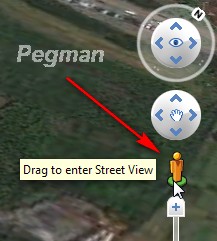
  • Integrated Street View, dengan klik icon Pegman dan menempatkan/menggeser di lokasi tertentu, kita bisa mengubah posisi kita menjadi di jalanan atau di darat.

    Menu ini bisa juga didapatkan dengan cara memperbesar tampilan (zoom) sampai ke jalan. Fitur ini tersedia untuk lokasi tertentu.
  • 3D Trees, di beberapa tempat kita bisa mengaktifkan tampilan pohon 3 dimensi ( di menu Layer). Pohon ini akan ditambahkan terus di tempat-tempat lain
  • Lebih mudah menggunakan Historical Imaginary atau gambar untuk tahun-tahun sebelumnya. Ketika gambar yang kita lihat mempunyai beberapa gambar di masa lalu, di status bar Google Earth akan ditampilkan tanggal yang bisa di klik.
  • Ground-level navigation, selain bisa melihat-lihat tampilan dari atas, kini kita juga bisa melihat-lihat bangunan 3 dimensi dan pepohonan dengan berjalan di darat.
  • Perhitungan ukuran atau volume 3 dimensi untuk Google Earth Pro (berbayar).
Selain fitur-fitur baru diatas, versi 6 ini juga memperbaiki berbagai kekurangan di versi sebelumnya, seperti fitur untuk merekam tur yang semakin diperbaiki, kompatibilitas dengan Linux yang semakin di tingkatkan serta berbagai perbaikan dan optimasi lainnya. Selain itu, dukungan ke beberapa sistem operasi lama tidak di support lagi ( Windows 2000, PowerPC Mac dan MAC OS X). Penjelasan selengkapnya silahkan melihat Release Notes
Download Google Earth (13.4 MB)
- Website Resmi: http://www.google.com/earth/index.html
- Web alternatif : Google Earth dari FileHippo
9:25 PM | 0 comments | Read More

Belajar sendiri cara pasang kabel UTP untuk jaringan

Written By ization shop on Friday, July 27, 2012 | 4:45 PM

Tutorial singkat ini cocok sekali buat Anda yang sedang membuat jaringan komputer ‘MURAH’ khususnya yang terdiri lebih dari dua client yang pake hub (jauh lebih murah daripada router ). To the point! Apa sih kabel UTP itu? Kabel UTP itu adalah kabel khusus buat transmisi data. UTP, singkatan dari “Unshielded Twisted Pair”. Disebut unshielded karena kurang tahan terhadap interferensi elektromagnetik. Dan disebut twisted pair karena di dalamnya terdapat pasangan kabel yang disusun spiral alias saling berlilitan. Ada 5 kategori kabel UTP. Dari kategori 1 sampai kategori 5. Untuk jaringan komputer yang terkenal adalah kategori 3 dan kategori 5.
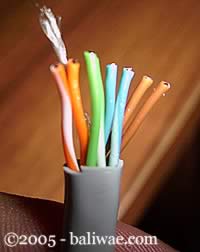
kabel1.jpg
Kategori 3 bisa untuk transmisi data sampai 10 mbps, sedang kategori 5 sampai 100 mbps. Kalau hanya buat misalnya jaringan komputer di kantor atau kampus atau warnet, paling hemat  ya menggunakan yang kategori 3. Itu sudah lebih dari cukup.Setahu penulis ada banyak merek yang beredar di pasaran, hanya saja yang terkenal bandel dan relatif murah adalah merek Belden – made in USA. Kalau mau yang lebih murah dan penggunaannya banyak, maka beli saja yang satu kotak, panjangnya sekitar 150 meter. Jangan lupa beli konektornya. Konektornya bentuknya seperti colokan telepon hanya saja lebih besar. Bilang saja mau beli konektor RJ-45.
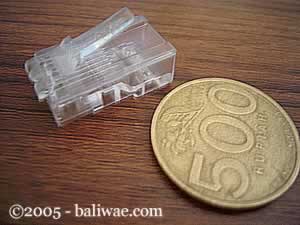
kabel2.jpg
Foto RJ – 45 yang masih baru, belum di gencet pake tang
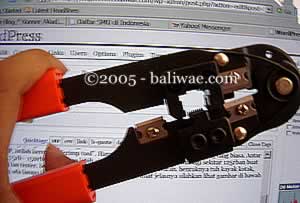
Satu lagi yang sangat penting, Anda harus punya tang khusus buat memasang konektor ke kabel UTP, istilah kerennya adalah “crimp tool”. Alat ini gunanya untuk ‘mematikan’ atau ‘menanam’ konektor ke kabel UTP. Jadi sekali sudah di ‘tang’, maka sudah tidak bisa dicopot lagi konektornya. Dan kalau mau yang lebih OK, biar tidak nanggung maka beli pula sebuah LAN tester. Anda bisa membeli yang merek dari Taiwan saja agar lebih murah. Bentuknya seperti kotak dan ada lampu LED-nya delapan pasang dan bisa kedap-kedip.

kabel3.jpg
OK sekarang peralatan udah siap, penulis mulai saja. Secara umum, pemasangan kabel UTP tersebut ada dua tipe, yaitu tipe straight dan tipe cross. Disebut tipe straight soalnya masing-masing kabel yang jumlahnya 8 itu berkorespondensi 1-1, langsung. Sedangkan disebut cross soalnya ada persilangan pada susunan kabelnya. Bingung?OK! Untuk tipe straight itu digunakan untuk menyambungkan kabel dari client ke hub. Sedangkan untuk tipe cross adalah untuk client langsung terhubung ke client (cpu to cpu) atau juga dari hub ke hub.
Kita bahas dulu yang tipe straight
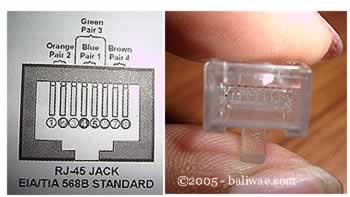
Tipe ini adalah yang paling gampang dibuat. Kenapa? Soalnya langsung korespondensinya 1-1. Standar urutannya begini (dilihat dari lubang konektor, dari kiri ke kanan – lihat Gambar 4) : 2 oranye – 1 hijau – 2 biru – 1 hijau – 2 coklat . 2 oranye disini maksudnya pasangan oranye muda sama oranye tua dan seterusnya. Tapi tidak usah ikut standar pewarnaan itu juga sebenarnya tidak masalah. Yang penting urutan kabelnya. Misal ujung pertama urutan pin pertamanya oranye muda, maka ujung yang lain urutan pin pertamanya juga harus oranye muda, jadi antar ujung saling nyambung. Sebenarnya tidak semua pin tersebut digunakan.

kabel4.jpg
Yang penting adalah pin nomor 1,2,3 dan 6. Jadi misal yang disambung hanya pin 1,2,3 dan 6 sedangkan pin yang lain tidak dipasang, tidak jadi masalah. Untuk lebih jelasnya silakan lihat gambar di bawah yang penulis foto dari sebuah buku.
kabel5.jpg
Yang kiri urutan korespondensi buat tipe straight, yang kanan yang cross
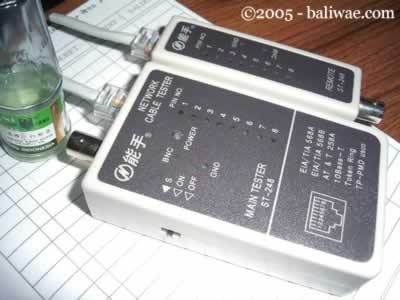
Waktu akan memasangnya, maka potong ujung kabelnya, kemudian susun kabelnya trus diratakan dengan pisau potong yang ada pada crimp tool. Andak tidak perlu repot harus melepaskan isolasi pada bagian ujung kabel, karena waktu Anda memasukan kabel itu ke konektor lalu ditekan (pressed) dengan menggunakan crimp tool, sebenarnya saat itu pin yang ada di konektor menembus sampai ke dalam kabel. Perhatikan, agar penekannya (pressing) yang keras, soalnya kalau tidak keras kadang pin tersebut tidak tembus ke dalam isolasi kabelnya. Kalau sudah kemudian Anda test menggunakan LAN tester. Masukkan ujung ujung kabel ke alatnya, kemudian nyalakan, kalau lampu led yang pada LAN tester menyala semua, dari nomor 1 sampai 8 berarti Anda telah sukses. Kalau ada salah satu yang tidak menyala berarti kemungkinan pada pin nomor tersebut ada masalah. Cara paling mudah yaitu Anda tekan (press) lagi menggunakan tang. Kemungkinan pinnya belum tembus. Kalau sudah Anda tekan tetapi masih tidak nyambung, maka coba periksa korespondensinya antar pin udah 1-1  atau belum. Kalau ternyata sudah benar dan masih gagal, berarti memang Anda belum beruntung. Ulangi lagi sampai berhasil.
kabel6.jpg
 LAN TESTER – alat untuk memeriksa benar tidaknya sambungan kabel. Untuk tipe straight jika benar maka led 1 sampai 8 berkedip.
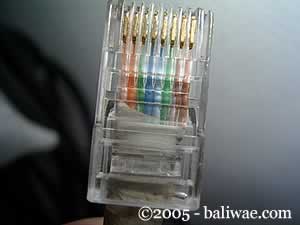
Berikut adalah gambar dari bawah dari ujung kabel UTP yang sudah dipasangi konektor dan berhasil dengan baik (urutan pewarnaan pinnya ikut standar):
kabel7.jpg
urutan pin standar
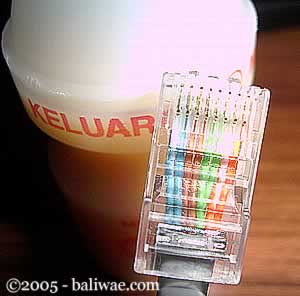
Dan kalau yang ini tidak standar, coba perhatikan urutan warna pinnya, sangat tidak standar, tapi tetap saja bisa, yang penting korespondensinya satu satu (khusus tipe straight):
kabel8.jpg
urutan pin TIDAK standar
Tipe Cross

Untuk tipe cross itu digunakan untuk menyambungkan langsung antar dua PC, atau yang umumnya digunakan untuk menyambungkan antar hub. (misalnya karena colokan di hubnya kurang). Cara pemasangannya juga sebenarnya mudah, sama seperti tipe straight, pin yang digunakan juga sebenarnya hanya 4 pin saja, yaitu pin 1, 2, 3 dan 6. Yang berbeda adalah cara pasangnya. Kalau pada tipe cross, pin 1 disambungkan ke pin 3 ujung yang lain, pin 2 ke 6, pin 3 ke 1 dan pin 6 ke 2. Praktisnya begini, pada ujung pertama Anda bisa susun pinnya sesuai standar untuk yang tipe “straight”, sementara itu di ujung yang lain Anda susun pinnya sesuai standar buat tipe “cross”.
Masih bingung? Begini cara mudahnya:Ujung pertama:
  1. oranye muda
  2. oranye tua
  3. hijau muda
  4. biru muda
  5. biru tua
  6. hijau tua
  7. coklat muda
  8. coklat tua
Maka di ujung yang lain harus dibuat begini:
  1. hijau muda
  2. hijau tua
  3. orange muda
  4. biru muda
  5. biru tua
  6. orange tua
  7. coklat muda
  8. coklat tua
Sudah agak lebih mengerti? Jadi disini posisi nomor 1, 2, 3 dan 6 yang ditukar. Nanti jika dites menggunakan LAN tester, maka nantinya led 1, 2, 3 dan 6 akan saling bertukar. Kalau tipe straight menyalanya urutan, sedangkan tipe cross ada yang lompat-lompat. Tapi yang pasti harus menyalasemua setiap led dari nomor 1 sampai 8.OK, selamat membangun jaringan komputer. Semoga Anda bisa berhasil sewaktu memasang konektor pada kabelnya. Semoga ilmu ini berguna buat Anda, soalnya waktu dulu penulis pertama kali membuat jaringan hasilnya lucu sekali, untuk mengupas kabelnya penulis masih menggunakan cutter, padahal sudah ada fasilitasnya di crimp toolnya. Tambah lagi ujung-ujungnya tiap kabel penulis kelupas lagi menggunakan cutter, padahal yang betul tidak perlu dikupas satu-satu, biarkan saja rata, karena nantinya apabila di ‘crimp tool’ maka pin tersebut masing-masing akan tembus ke dalam kabelnya. Semoga Anda tidak melakukan hal sama seperti penulis dulu.Demikian tulisan mengenai cara membuat sambungan kabel UTP untuk jaringan komputer. Semoga berguna bagi Anda semua. Terima kasih.
4:45 PM | 0 comments | Read More

Apa Yang Dicari Orang Di Internet..??

Written By ization shop on Thursday, July 26, 2012 | 3:52 AM

Hampir sebulan tidak posting di blog ini. Bukan karena malas online, tapi kesibukan kerja membuat kesempatan untuk menulis jadi sedikit , ditambah lagi karena memang sudah kehabisan ide, ide yang tetap kompeten dengan tema blog ini, tukeran link, backlink, link exchange,titip link atau tips blogging. Kalau soal online sesibuk apapun tetap menyempatkan diri atau mencuri-curi waktu untuk sekedar membuka FB,Twit atau membuka inbox email , siapa tahu ada info-info baru.

Selepas lebaran pekerjaan tidak terlalu banyak menyita waktu. Karenanya kembali saya coba untuk menuangkan ide-ide baru di blog ini.

Selain kembali mengurus blog ini saya juga mencoba membuat blog baru tentunya dengan tema yang berbeda. Info unik, berita hot dan berbau gosip saya jadikan tema dari blog baru saya itu. Pemilihan tema berdasarkan hasil pencarian: “Apa saja sih yang di cari orang di internet (search engine)?” Karena dengan begitu blog kita akan menjadi hal yang bermanfaat untuk orang banyak yang biasa mencari sesuatu dan surfing di dunia maya.

Pencarian dengan kata kunci “yang paling banyak dicari orang di internet” membawa saya ke beberapa blog. Hasilnya lebih kurang seperti ini:

Hal yang paling banyak dicari orang diinternet, urutan tidak berdasar ranking:


SOFTWARE
GAME
HAL-HAL YANG BERBAU GRATIS
BERITA, INFO, GOSIP
VIDEO/FILM
LAGU/MP3
BISNIS
BUKU
BISNIS ONLINE
SEKS

Kalau kita ingin lebih mudah lagi bisda melalui situs-situs (search engine) yang menyajikan informasi tentang apa yang paling banyak dicari orang di interet, antara lain:

AOL Hot Searches
Anda bisa melihat keyword yang banyak dicari dengan kategori.
Ask IQ
Ada banyak keyword berikut gambar.
Dogpile SearchSpy
Anda bisa melihat versi yang sudah terfilter maupun versi yang belum terfilter.
Google Trends
Anda bisa membandingkan 2 keyword yang dicari.
Lycos 50
Anda bisa melihat banyaknya keyword yang dicari setiap minggunya.
Yahoo Buzz Index
Apa yang lagi hot di Yahoo bisa diketahui disini.
Live Search
Bisa dilihat banyaknya keyword yang dicari dalam bentuk peta 2D atau 3D berserta wilayahnya.

Demikian info tentang Apa yang paling banyak dicari orang di internet. Semoga bisa bermanfaat
3:52 AM | 0 comments | Read More

Belajar Membuat Website Gratisan

Kalo Bikin Blog Gratisan sepertinya gampang. Gampang dalam arti sudah banyak blog yang membahas topik ini, hampir semua blogger menyajikan cara atau tips membuat blog. Coba teman perhatikan, setiap blog yang kita kunjungi salah satu tulisannya pasti membahas masalah blogging. Ga apa-apa sih... dan memang suatu hal yang wajar bila kita mengetahui sesuatu kemudian kita bagikan pengetahuan kita itu kepada orang lain.

Nah kali ini saya akan mengajak teman untuk Belajar Membuat Website Gratisan. Sebelumnya Silakan teman kunjungi Web Kerja Freelance milik saya ini. Saya menggunakan Domain Co.CC yang kita ketahui sebagai domain gratis. Hosting dari Kerja Freelance ini juga menggunakan layanan Hosting gratis dari www.Weebly.com. Semuanya serba gratis, Domain Gratis, Hosting gratis. Bila teman belum tahu apa itu Domain atau Hosting silakan teman googling dulu, banyak blog yang membahas tentang Domain, Hosting, atau Script.


Yang pertama teman lakukan untuk membuat Website gratisan adalah membuat Domain dulu. Saya rekomendasikan untuk membuatnya di www.co.cc. Setelah membuat akun silakan membuat domain yang teman inginkan, misalkan www.bisnisonlineku.co.cc, pastikan domain benar2 gratis dengan tanda $0.

Langkah kedua membuat hosting gratis untuk menyimpan file, artikel atau sales letter teman, buatlah akun di www.Weebly.com


  • Isi Form Registrasi
  • Isi form "Enter a title for your website" dengan nama website teman misalkan "Belajar Membuat Website Gratisan". Di menu dropdown "Type of Site" pilih "Business" dan "Category" silakan pilih sesuai selera misalkan "Online Store". Klik Continue
  • Pada menu "Choose Your Website Domain"  pilih "Use a Domain You Already Own" isi dengan domain Co.Cc yang telah teman buat. Klik Continue
  • Akan masuk ke Control panel, Klik Publish. Pada jendela baru klik "domain setup instructions" Cari kode IP address (biasanya: 199.34.228.100 ) dan Copy!


Ketiga Mengcustom hosting Weebly.com dengan domain Co.cc yang telah teman buat.

1. Buka akun Co.Cc teman
2. Pilih domain yang sudah dibuat dan klik "setup"
3. Pilih Zone records
    Host isi dengan www.domainmu.co.cc
    TTL pilih 1D
    Type pilih A
    Value isi dengan IP address  Weebly.com biasanya : 199.34.228.100
4. Klik Set Up


Selesai... Website Gratisan teman sudah siap digunakan tinggal mengisinya bengan konten-konten yang kita inginkan.

Di kontrol Panel Weebly banyak sekali fitur-fitur yang bisa kita gunakan, tampilan Paragrap, Upload Foto/Video dll. Tinggal kita drag menu yang kita akan pilih ke Web Page yang kita buat. Menu untuk opotimasi SEO juga ada. Untuk layanan lebih lengkap teman tinggal Upgrade akun menjadi berbayar.
3:30 AM | 0 comments | Read More

Google Drive Media Penyimpanan Online dari Google

Written By ization shop on Wednesday, July 25, 2012 | 8:00 AM

layanan peyimpanan file online (free online file storage) di internet, seperti misalnya dropbox, 4 shared dan SkyDrive. Saat itu google baru mempunyai google docs, sehingga untuk menyimpan file-file lain saya menggunakan trik cara menggunakan GMail sebagai File Storage.

Namun saat ini tepatnya hari selasa, 24 April 2012 kemaren Google resmi meluncurkan Google Drive, sebuah media untuk peyimpanan dan berbagi file secara online berbasis cloud computing. Untuk layanan gratisnya Google Drive memberikan kita space sebesar 5 GB. Sedangkan untuk layanan berbayarnya Google Drive meyediakan space peyimpanan hingga 16 TB.

DAFTAR GOOGLE DRIVE 

  1. Untuk menikmati layanan Google Drive kita harus Login dengan account gmail kita disini 
  2. Anda akan dibawa ke jendela My Drive, dimana disitulah file-file Anda akan disimpan. Apabila sebelumnya anda telah mempunyai dokumen di google docs, maka file-file yang telah dibuat lewat google doc tersebut akan ada di jendela My Drive ini.

    my drive - google drive
  3. Pada Jendela My Drive ini kita bisa langsung membuat dokumen (menggunakan fasilitas google docs) dengan menekan tombol Create atau meng-upload dokumen dari komputer dengan menekan simbol hardisk (storage)
MENGGUNAKAN GOOGLE DRIVE DI KOMPUTER 
  1. Anda juga bisa mendownload aplikasi Google Drive for PC. Dengan aplikasi ini kita bisa dengan mudah mensinkronkan file-file di komputer kita ke tempat penyimpanan di My Drive tadi. 
  2. Setelah didonwload, instal dan jalankan aplikasi Google Drive for PC, setelah terinstall kemudian login dengan account gmail kita.
  3. Setelah login, pada saat pertama kali digunakan akan ditampilkan jendela seperti dibawah:

    advanced setup google drive
  4. Secara default folder Google Drive di komputer dengan sistem operasi windows 7 akan tersimpan di folder "C:\Users\nama_user\Google Drive". Untuk menentukan lokasi yang lain, klik aja tombol Advanced setup
  5. Setelah proses seting lokasi folder selesai, selanjutnya kita tinggal drag n drop aja file-file yang akan kita simpan ke Google Drive lewat folder tersebut. 
Beberapa keunggulan dari Google Drive ini adalah terintegrasi dengan Google Docs dan memungkinkan pengguna untuk mengakses file atau dokumen dari manapun dan mengerjakan dokumen bersama rekan kerja dalam waktu bersamaan. Pengguna juga tak perlu lagi repot menginstall banyak software, karena Google Drive memungkinkan segala macam jenis file, misalnya file dengan format PSD (photoshop) atau HD Video dibuka melalui browser (misal Google Chrome).

Untuk Anda yang tertarik untuk meyimpan file secara onlie dengan google drive ini, saat ini Google Drive tersedia untuk komputer dengan sistem operasi Windows dan Mac, smartphone dan tablet Android. Dari keterangan di situs resmi Google Drive, perusahaan mesin pencari ini akan membuat Google Drive untuk perangkat berbasis iOS, yakni iPhone, iPad dan iPod Touch.
8:00 AM | 0 comments | Read More

Google Maju 1 Langkah Lagi Untuk Menuju Dominasi Dunia

Written By ization shop on Saturday, July 21, 2012 | 6:08 AM

google tvApakah Anda lelah menonton video YouTube dan lainnya pada layar komputer kecil Anda bila Anda memiliki 52 “TV duduk bermalas-malasan di ruang tamu? Anda tidak sendirian, dan Google telah memasuki permainan satu langkah lebih maju lagi untuk mendominasi dunia dengan Google TV.

 Makin hebat ya, om Google
Google TV merupakan pusat hiburan yang akan mencari semua saluran untuk Anda, menunjukkan rekaman, YouTube, dan sisanya untuk video. Anda dapat mencari apa saja, seperti yang Anda lakukan dengan seacrh Google dari TV Anda. Anda dapat melihat Pengumuman Live di YouTube atau hanya menonton video perkenalan di bawah ini dari situs baru mereka, http://www.google.com/tv/.

Logitech saat ini dalam karya-karya pendamping yang akan bekerja sebagai converter antara TV dan komputer. Mereka juga mengembangkan aplikasi smartphone untuk mengendalikan TV Google Anda dari ponsel Anda. Terdengar sangat manis, dan saya tidak sabar untuk melihatnya ditayangkan.
6:08 AM | 0 comments | Read More

Rudy Ramawy Country Head Google Indonesia

Written By ization shop on Monday, July 2, 2012 | 10:44 AM

Rudy Ramawy Country Head Google Indonesia - Beberapa waktu yang lalu tepatnya Saat meresmikan kehadirannya di Indonesia, Google sebagai salah satu perusahaan raksasa internet ternama di dunia mengumumkan penunjukan Rudy Ramawy sebagai Country Head Indonesia di Jakarta.

"Pembicaraan dengan Google cukup panjang, sekitar satu tahun. Tapi secara resmi saya mulai masuk tim Google Indonesia pada Januari 2012. Hari ini, saya resmi menjabat sebagai Country Head," jelas Rudy dalam jumpa pers di Gedung Cyber 2, Jakarta.

Rudy Ramawy Country Head Google Indonesia
Google.co.id

Rudy Ramawy akan memimpin Google Indonesia untuk lebih mendekatkan diri kepada pengguna, mitra kerja, dan para stakeholder di Indonesia.

Profil Rudy Ramawy


Rudy Ramawy mendapat gelar sarjana di bidang Teknik Kimia dari University of California, Barkeley. Ia memulai karier di Procter and Gamble tahun 1994.


Pada tahun 1997, Rudy menjadi Direktur Sales and Marketing Sony Music Entertainment Indonesia. Tahun 1999, ia direkrut menjadi Managing Director untuk Warner Music Malaysia yang berkantor di Kuala Lumpur.

Rudy kembali ke Indonesia pada tahun 2003 dan bergabung kembali dengan Sony Music Entertainment Indonesia sebagai President Director dan sekaligus sebagai Regional Marketing Director untuk Asia Tenggara.

Profil Rudy Ramawy
Rudy Ramawy

Tahun 2005, Rudy bergabung dengan Nantrindo Telepon Seluler (pemilik operator seluler Axis) sebagai Direktur dan Chief Marketing Officer.

Sebelum bergabung dengan Google, Rudy menjabat sebagai Direktur Programming dan Production RCTI.

Siapa yang menyangka seorang sarjana di bidang Teknik Kimia bisa jadi direktur dibidang lain..
10:44 AM | 0 comments | Read More

Software Untuk Mempercepat Koneksi Internet Modem

Software Untuk Mempercepat Koneksi Internet Modem ini sangat mudah digunakan, hanya memasukkan beberapa data, lalu klik saja untuk mempercepat koneksi internet anda.

NetScream adalah sebuah aplikasi dari Swiftdog yang bisa anda gunakan untuk Mempercepat koneksi internet dengan menggunakan modem. dengan menggunakan tools ini Koneksi internet Anda dapat dioptimalkan hingga 200% atau lebih

Jika anda memiliki perangkat modem dengan koneksi yang lambat/lemot mungkin software ini akan sangat bermanfaat untuk anda.

Program NetScream akan bekerja secara instant dengan memperbaiki setiap setting registri dan juga berbagai file yang membutuhkan konfigurasi. sehingga anda tidak perlu lagi melakukan instalasi atau modifikasi seperti setting manual pada dial-up, line dan juga dsl modem,

Dengan menggunakan aplikasi ini koneksi dial-up Anda akan menjadi lebih stabil dan tentunya tidak mudah terputus. Sehingga aktifitas browsing anda didunia maya akan terasa lebih nyaman..

Jika anda tertarik untuk mendapatkan softwarenya secara gratis silahkan download melalui link dibawah ini:

10:41 AM | 0 comments | Read More

Cara Sharing Internet USB Modem melalui Jaringan LAN pada Windows XP

Written By ization shop on Tuesday, June 26, 2012 | 8:22 AM

Berikut saya cara sharing internet pada usb modem melalui kabel jaringan lokal atau LAN. Sebenarnya cara ini tidak jauh berbeda dengan cara sebelumnya yang pernah saya tulis dalam artikel Cara Sharing Internet Modem melalui Wifi Laptop pada windows XP dan Windows 7. Perbedaan hanya terletak pada setting IP Network Adapter LAN.
Pada Komputer 1 –> yang terhubung dengan usb modem :
Sebelum melakukan sharing internet usb modem melalui jaringan LAN, sebaiknya pastikan telah menon-aktifkan (disable) Wireless Network Adapter dan mengaktifkan (enable) Local Area Network Adapter melalui klik Start –> Connect To –> Show all connection :
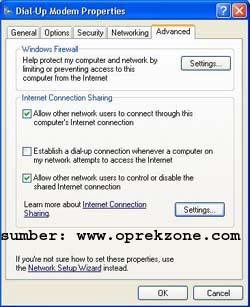
Selanjutnya lakukan setting share modem melalui Wireless Terminal properties dengan cara klik Start –> Connect To –> Show all connection –> pada Wireless Terminal lakukan klik kanan –> properties –> pilih Tab Advance. Selanjutnya lakukan centang pada pilihan seperti di bawah ini :


Apabila Anda menginginkan berbagi dial-up, maka centang juga yang tengah. Kemudian klik Setting yang ada di bawah maka akan muncul jendela Advance Setting. Pada Select the Service Running……… users can access, Lakukan centang pada semua cekbox untuk membatasi akses user pada jaringan. Pastikan setting berhasil yang ditandai dengan munculnya gambar tangan pada icon Wireless Terminal :


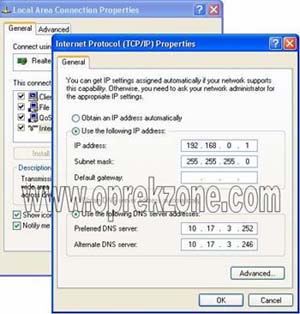
Langkah cara sharing internet modem melalui jaringan lokal LAN, adalah setting IP LAN Adapter pada komputer 1 dengan melakukan klik kanan pada icon Local Area Connection –> Properties –> Internet Protocol (TCP/IP) –> Setting maka akan muncul jendela setting IP. Masukkan IP Address : 192.168.0.1, Subnet Mask : 255.255.255.0 dan Default gateway : kosongkan.
Selanjutnya masukkan DNS Server. Isi kedua-duanya. Untuk mengetahui DNS Server koneksi internet yang Anda gunakan, silahkan masuk ke command prompt, selanjutnya pada prompt aktif ketikkan : ipconfig/all –> Enter maka akan muncul deretan nomor IP dari perangkat keras termasuk DNS Server :


Masukkan kedua DNS Server nya masing-masing pada kolom Preferred DNS Server dan Alternate DNS Server. Klik OK dan OK.


Sampai tahap ini, maka setting komputer 1 pada cara sharing internet pada usb modem melalui kabel LAN pada windows XP sudah selesai. Selanjutnya kita lakukan setting pada komputer 2.
Setting IP pada Komputer 2 :
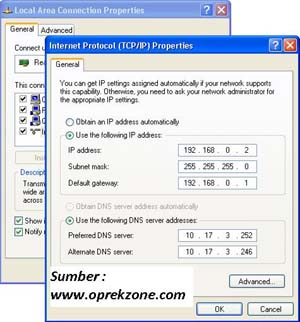
Pada komputer 2, yang perlu dilakukan adalah setting IP LAN Adapter melalui klik Start –> Connect To –> Show all connection –> pada icon Local Area Connection –> klik kanan –> Properties. Pada jendela Local Area Properties –> pilih –> Internet Protocol (TCP/IP) dan masukkan IP Address : 192.168.0.(2 s/d 254), Subnet Mask : 255.255.255.0 (Automatic), Default gateway : 192.168.0.1.
Masukkan kedua DNS Server yang Anda peroleh di atas (sama dengan komputer 1) masing-masing pada Preferred DNS Server dan Alternate DNS Server :


Sampai tahap ini Anda sudah selasai melakukan setting cara sharing internet usb modem melalui kabel jaringan LAN. Untuk cara koneksinya tidak ada cara khusus sebagaimana sharing internet modem melalui wifi artinya, setelah setting selesai langsung saja buka browser dan berbagi internet usb modem melalui jaringan LAN bisa dinikmati. Cara tersebut dapat diterapkan pada usb modem apa saja baik modem CDMA atau modem GSM baik Smartfren, Smart, 3, XL, flexi, IM3 atau lainnya.
8:22 AM | 0 comments | Read More

Program Simulasi Jaringan (Download Packet Tracer 5.0)

Dari berbagai Software Simulator Jaringan Komputer, Packet Tracer 5.0 termasuk yang sering digunakan. Pertama kali mencobanya saya tertarik dengan fasilitas yang diberikan apalagi didukung tampilan yang begitu menarik. Begitu lengkapnya fasilitas pada software ini membuat kita akan sangat mudah merancang jaringan dengan berbagai type.
Packet Tracer 5.0 merupakan Software Simulator Jaringan yang dikembangkan oleh Cisco. Cisco Packet Tracer adalah sebuah Program Simulasi Jaringan yang sangat memungkinkan seseorang untuk bereksperimen dengan perilaku jaringan dan ingin mengetahui bagaimana sebuah jaringan komputer bekerja. Sebagai bagian integral dari pengalaman belajar komprehensif dari Cisco Networking Academy, Paket Tracer memberikan simulasi, visualisasi, authoring, penilaian, dan kemampuan kolaborasi dan memfasilitasi cara mengajar dan belajar dari konsep teknologi yang kompleks.
Packet Tracer merupakan pelengkap peralatan fisik jaringan yang memungkinkan user membuat jaringan tanpa adanya perangkat nyata Cisco Device sehingga mendorong kegiatan praktik, penemuan, dan pemecahan masalah. Lingkungan belajar berbasis simulasi membantu user mengembangkan keterampilan seperti pengambilan keputusan, berpikir kreatif dan kritis, dan pemecahan masalah. Packet Tracer sudah selayaknya melengkapi kurikulum sehingga memungkinkan instruktur untuk mengajar dan menunjukkan dengan mudah konsep teknis yang rumit dan desain sistem jaringan.


Packet Tracer memungkinkan user melakukan simulasi seolah-olah topology tersebut sudah diimplementasikan secara nyata dengan Cisco Device. User juga dapat melihat apakah konfigurasi yang dilakukan pada Switch, Router, Wireless ataupun PC benar adanya atau tidak. Packet Tracer tidak memuat semua device network secara keseluruhan, tool ini hanya di mungkinkan untuk topology jaringan berskala kecil dan menengah.


Dengan adanya software ini, diharapkan para user dapat mendesain suatu topologi jaringan tanpa harus membeli perangkatnya secara langsung yang notabene harganya mahal sehingga sangat sesuai digunakan untuk mengantisipasi belum tersedianya perangkat nyata dari Cisco Device.
8:12 AM | 0 comments | Read More

cara kerja internet

Written By ization shop on Sunday, June 3, 2012 | 8:20 AM

 
Cara Kerja Internet - Cara kerja Internet yang praktis dalam waktu singkat dapat mengirim data dalam berbagai format audio dan visual dengan harga pengiriman data yang tergolong sangat murah dibanding dengan media pengiriman data yang lain, membuat perkembanganya cukup pesat akhir-akhir ini.

Internet secara umum memang telah dikenal luas oleh masyarakat, namun bagaimana sebenarnya cara kerja jaringan Internet itu dalam hal mengirim dan mentransfer data dalam waktu yang singkat? Berikut adalah penjelasan sederhananya:

Sebuah komputer pengguna (client Computer) yang hendak dihubungkan ke jaringan Internet, pada awalnya harus terhubung kesebuah Server. Dengan adanya sebuah server yang mengatur akses dan mengirimkan data-data dari dan kedalam internet yang diminta oleh beberapa client server, sehingga komputer client dapat mengakses website, chating, email, dan lain sebagainya.

Penghubung antara Server dan Client Komputer untuk menterjemahkan beragam bahasa komputer disebut Protokol. Jika anda mengakses ebuah alamat misalnya http:// yang artinya adalah hyper text transfer protocol dan itu tandanya anda telah terhubung dengan jaringan komputer.

Kemudian untuk mengenal masing-masing jutaan Client Komputer di dunia internet, maka masing-masing komputer memiliki alamat Internet Protocol (IP) masing-masing. Alamat IP atau yang sering juga disebut IP Address akan memberikan informasi dari paket mana berasal dan akan ditujukan ke mana sebuah data.

Selain IP Address juga ada perangkat yang paling populer di dunia Internet, yaitu Web Browser. Agar Clinet Komputer yang anda gunakan dapat melihat informasi yang dikirim dari server, maka dibutuhkan perangkat internet Browser. Internet Browser yang paling terkenal sejauh ini adalah Internet Explorer, Mozilla Firefox, Opera dan lain sebagainya.

Untuk mengetahui lebih dalam tentang Internet, maka selain telah membaca artikel Cara Kerja Internet ini, ada baiknya anda juga membaca artikel Sejarah Internet yang sudah pernah ditulis sebelumnya di blog Karo Cyber.
8:20 AM | 0 comments | Read More

Membuang Riwayat Browsing Apabila Keluar Dari Firefox

Written By ization shop on Saturday, June 2, 2012 | 10:46 AM

Firefox mampu menyimpan segala data-data pelayaran, senarai fail muat turun, kata kunci carian, cookies dan maklumat log masuk. Walaupun ciri sejarah ini adalah satu ciri yang berguna, ia sebenarnya tidak sesuai digunakan apabila anda berada di komputer awam. Cara terbaik untuk memastikan maklumat peribadi anda selamat adalah dengan menetapkan Firefox supaya mengosongkan semua data-data sejarah sebaik sahaja sesi Firefox ditamatkan.

Secara default, perisian Firefox akan menyimpan sebanyak mungkin sejarah maklumat mengenai anda bagi memudahkan anda melakukan sesi pelayaran laman web. Walau bagaimanapun, dengan menyimpan semua maklumat-maklumat sejarah ini, sesiapa sahaja yang mempunyai akses ke atas perisian Firefox anda, boleh mendapatkan maklumat-maklumat peribadi anda.

Sekiranya anda melayari Internet di rumah, adalah logik untuk menetapkan Firefox supaya mengingati semua sejarah ini, bagaimanapun sekiranya anda menggunakan komputer di tempat-tempat awam seperti di pejabat, di sekolah atau di kafe siber, adalah sangat berbahaya.

Dengan membuang sejarah atau History setiap kali anda keluar dari Firefox, keselamatan peribadi anda akan lebih dilindungi.

1) Lancarkan Firefox

2) Dari menu, pilih Tools -> Options.


3) Dalam tetingkap Options, pilih tab Privacy.


4) Di bahagian History, sila klik menu drop-down dan pilih Use custom settings for history.


5) Apabila aturan custom dipilih, sila tandakan pada opsyen Clear history when Firefox closes.


6) Klik butang Settings untuk memilih jenis-jenis data yang ingin dibuang.


7) Klik OK dan OK sekali lagi untuk meyimpan aturan
10:46 AM | 0 comments | Read More

Cara merubah password atau sandi email di gmail

Written By ization shop on Tuesday, May 29, 2012 | 9:47 PM

logo gmail

Mempunyai email saat ini bukanlah hal yang baru dan luar biasa. Banyak user yang sudah mempunyai akun email. Memiliki email merupakan salah satu syarat pokok untuk dapat menggunakan aplikasi di dunia internet, dimana setiap mendaftar pada layanan tertentu wajib memasukkan alamat email. Contoh Facebook, twitter, Blog, dan lainsebagainya.
Saat inipun banyak penyedia layanan email gratis. Beberapa penyedia layanan email yang cukup popular diantaranya yahoo, gmail, Hotmail. Kepemilikan sebuah email saat ini memang merupakan sebuah kebutuhan, selain untuk keperluan login layanan tertentu, email sebagaimana fungsi utamanya adalah untuk berkirim surat melalui internet. Bahkan untuk mengirimkan lamaran pekerjaanpun bisa melalui email.
Begitu banyak kegunaan dan fungsi dari email, sehingga ada saja orang yang membajak email seseorang guna kepentingan pribadinya. Dengan demikian keamanan emailpun juga harus menjadi perhatian utama. Salah satu cara menjaga kerahasiaan email adalah dengan memberi password atau sandi yang rumit dan sering merubah sandi email tersebut. Namun beberapa user masih belum bisa untuk merubah sandi email mereka.
Bagi anda pengguna layanan email gmail, berikut ini adalah langkah-langkah untuk merubah password atau sandi gmail anda.
  1. Loginlah ke akun gmail anda
  2. Klik setelan pada tombol setelan (gambar roda gir)

    setelan gmail

  3. Klik tab akun dan impor, kemudian pada pilihan Ubah setelan akun klik Ubah Sandi

    merubah sandi gmail

  4. Ketiklah sandi / password anda saat ini kemudian masukkan password atau sandi baru pada password baru dan konfirmasi password baru pada kotak yang tersedia

    mengganti password gmail

  5. Jika sudah, klik simpan
Mulai dari sekarang password atau sandi gmail anda telah berubah, dan mengingat sandi email juga merupakan hal yang juga sangat penting. Maka buatlah sandi yang rumit namun mudah untuk diingat.
9:47 PM | 0 comments | Read More

Memanfaatkan GMail sebagai Hardisk Online

Written By ization shop on Monday, May 28, 2012 | 12:13 PM

Sebagaimana telah kita ketahui bahwa Gmail sebagai layanan web base email dari Google saat ini telah menyediakan storage untuk email kita (termasuk attachment) sebesar 7 GB lebih. Ukuran sebesar itu tentu saja lebih dari cukup untuk menyimpan email-email pribadi kita. Untuk memanfaatkan kapasitas penyimpanan dari GMail tersebut kita bisa mnggunakannya sebagai tempat penyimpanan dokument-dokument pribadi kita. Cara yang sederhana adalah dengan meyimpan file-file data kita kedalam attachment email dan menyimpannya sebagai arsip . Cara tersebut sudah lama saya lakukan sampai tanpa sengaja saya menemukan program GMail Drive.

Dengan GMail Drive kita bisa membuat sebuah Drive Virtual pada folder My Computer dimana kita bisa menyimpan dan mengambil data yang tersimpan pada GMail Account secara drag 'n' drop langsung dari Windows Explorer. Sayangnya karena pada dasarnya kita mengirim file ke inbox kita, maka proses upload file pun dibatasi seperti halnya kita mengirim email yaitu sebesar 10 MB. Untuk menyimpan file yang lebih besar dari itu kita bisa menyiasatinya dengan memecah file tersebut menjadi beberapa buah dengan ukuran masing-masing file tak lebih lebih 10 MB.

Lebih jelasnya tentang menggunakan GMail sebagai hardisk online ini langsung saja kita ikuti step by step penggunaannya.
  1. Download program GMail Drive di www.viksoe.dk/code/gmail.htm
  2. Ekstrak file dan jalankan setup program.
  3. Setelah selesai akan terbentuk GMail Drive di folder My Computer.
  4. Untuk menggunakan GMail Drive sebagai Online Hardisk terlebih dahulu kita harus login dengan GMail Account kita.
  5. Setelah berhasil login maka kita bisa meng-copy file langsung ke GMail Drive tersebut atau dengan klik kanan pada file dan klik Sent To GMail Drive
  6. Untuk mengecek apakah file-file yang berada dalam GMail Drive telah berada dalam Account GMail kita maka kita bisa login ke GMail dan cek pada inbox, disana akan terlihat beberapa email dengan subjek GMAILFS.
  7. Agar file-file GMAILFS tersebut tidak bercampur dengan email yang lain di inbox kita, terlebih dahulu kita harus memfilter email dan melewatkan email dengan subjek GMAILFS langsung ke archive kita. caranya :

    • Klik Setting - Klik Filter - Klik Create New Filter.
    • Pada jendela Create a Filter pada bagian Subject isi dengan GMAILFS. Klik Next step.
    • Pada pilihan yang tersedia check skip the inbox (archieve it). dan terakhir klik Create a filter.
  8. Sekarang kita telah memiliki Private Hardisk Online berukuran 7 GB untuk menyimpan data-data pribadi kita

Read more: http://www.catatanteknisi.com/2010/06/gmail-drive-online-file-storage.html#ixzz1wC2ljKkj
12:13 PM | 0 comments | Read More

Mengukur Kecepatan Bandwidth Internet

Istilah Bandwidth sering kali kita denger ketika akan menggunakan layanan ISP yang menyediakan koneksi internet, misalnya saja suatu ISP menjanjikan suatu paket internet akan mendapatkan akses kecepatan internet atau bandwidth sebesar 384 kb/s untuk download dan 96 kb/s untuk upload, artinya dengan berlangganan paket tersebut kita akan mendapatkan kecepatan maksimal (up to) sebesar 384 kilo bit per second atau 48 kilo byte persecond  untuk download dan maksimal sebesar 96 kilo bit per second atau 12 kilo byte persecond (1 Bype = 8 bit).


Pengertian Bandwidth

Menurut Wikipedia, “Di dalam jaringan Komputer, Bandwidth sering digunakan sebagai suatu sinonim untuk data transfer rate (bit rate atau throughput) yaitu jumlah data yang dapat dibawa dari sebuah titik ke titik lain dalam jangka waktu tertentu (pada umumnya dalam detik). Jenis Bandwidth ini biasanya diukur dalam bps (bits per second). Adakalanya juga dinyatakan dalam Bps (bytes per second).

Mengukur Kecepatan Bandwidth Internet

Untuk mengukur bandwidth atau kecepatan internet actual (upload dan download) yang saat ini kita dapatkan ada beberapa cara yang bisa kita lakukan, diantaranya:

  1. Mengukur Kecepatan Bandwidth Internet mengunakan layanan Bandwidth Meter, seperti speedtest.net, bandwidthplace.com dsb.
    Berikut hasil pengetesan yang saya lakukan menggunakan layanan speedtest.net dengan lokasi tujuan server masih berada di Jakarta.


  2. Mengukur Kecepatan Bandwidth Internet dengan melihat pada saat download file.
    Kecepatan internet atau transfer rate secara actual juga bisa kita dapatkan ketika sedang mendownload suatu file.Gambar dibawah ini menunjukkan transfer rate sebesar 253KB/s saat saya mendownload file Mozilla Firefox.
    transfer rate internet

  3. Mengukur Kecepatan Bandwidth Internet menggunakan Software Bandwidth Monitor
    Misalnya Bandwidth Meter Pro. Dengan software ini kita bisa memonitor dan me-record network traffic untuk Internet, LAN dan WAN. Versi trialnya bisa kita coba selama 15 hari. Klo mau yang gratisan bisa pake Networx

    bandwidth monitor
Mungkin itulah beberapa cara yang bisa kita gunakan untuk Mengukur Kecepatan Bandwidth Internet, Selamat Mencoba..
12:01 PM | 0 comments | Read More

cara mempercepat browsing internet kamu Di Firefox

Dowload day untuk Firefox-3.0 sudah berlalu. Saya yakin saat ini Anda sudah mencoba kemampuan browser ini. Namun, untuk meningkatkan kemampuan Firefox-3.0 dibutuhkan sedikit pengaturan settingan tambahan. Berikut saya posting kembali tips untuk menggandakan kecepatan browser Mozilla Firefox ini. Selamat mencoba.


1. Aktifkan browser Firefox-3.0 Anda dan ketikkan perintah "about:config" (tanpa tanda kutip), di address barnya.
2. Anda akan dibawa ke halaman konfigurasi Firefox-3.0. Kalau ada peringatan untuk hati-hati mengubah pengaturan pada halaman tersebut, klik yes atau ok saja.
3. Pada filter search bar di halaman konfigurasi, ketikkan "network.http.pipelining". Pastikan valuenya sudah diset dengan nilai "true". Jika masih "false", klik ganda untuk menjadikannya "true".
4. Kembali ke filter search bar, ketikkan "network.http.pipelining.maxrequests". Double klik pada opsi ini dan rubah nilainya (value) menjadi 8.
5. Kembali ke filter search bar, ketikkan "network.http.proxy.pipelining", double klik untuk merubah valuenya menjadi 'true'.
6. Kembali ke filter search bar, ketikkan "network.dns.disableIPv6". Double klik untuk merubah nilainya menjadi 'true'.
7. Klik kanan di halaman konfigurasi tersebut dimanapun terserah, pilih new -->boolean. Ketikkan "content.interrupt.parsing"pada popup windows yang muncul kemudian klik OK. Ketika prompt untuk pilihan muncul, pilih 'true'.
8. Kembali klik kanan halaman konfigurasi, pilih new --> integer. Ketikkan "content.max.tokenizing.time". Pada prompt value yang muncul masukkan nilai 2250000.
9. Kembali klik kanan halaman konfigurasi, pilih new --> integer. Ketikkan "content.notify.interval". Masukkan nilai 750000 pada prompt value yang muncul.
10. Kembali klik kanan halaman konfigurasi, pilih new --> boolean. Ketikkan "content.notify.ontimer". Pilih 'true' untuk isian prompt value yang muncul.
11. Kembali klik kanan halaman konfigurasi, pilih new --> integer. Ketikkan "content.notify.backoffcount". Pada prompt value yang muncul isikan value '5'.
12. Kembali klik kanan halaman konfigurasi, pilih new --> integer. Ketikkan "content.switch.threshold". Isikan nilai 750000 pada prompt integer value yang muncul.
13. Terakhir, kembali klik kanan pada halaman konfigurasi, pilih new -->integer. Ketikkan "nglayout.initialpaint.delay". Isikan nilai '0' pada prompt isian nilai yang muncul.


JANGAN LUPA UNTUK MERESTART FIREFOX NYA.

Langsung saja dipraktekkan dan rasakan kemampuan dan kecepatan Firefox-3.0 milik Anda meningkat dua kali lipat dibanding settingan defaultnya.
11:11 AM | 0 comments | Read More

Download Youtube – Internet Download Manager

Written By ization shop on Tuesday, May 1, 2012 | 10:33 AM

 Berikut ini adalah cara mudah download menggunakan Internet Download ManagerYoutube. Semua pengguna internet pasti sudah tidak asing lagi dengan website penyedia layanan video sharing youtube. Di situs ini, kita bisa dengan mudah mengunggah (upload), melihat dan berbagi video klip, trailer, cerita dan Video Hacking kita, Semua Video Tutorial  Hacking Yang Ada Di BinusHacker Website Bisa Di Download Dengan Menggunakan IDM, Silakan Bagi Yang Ingin Menonton Secara Offline Tutorial Video Hacking Di Komputer Anda Downloadlah Dengan Tools Ini. dari


youtube logo Cara Download Video dari Youtube Menggunakan IDMYoutube didirikan oleh 3 orang mantan pegawai PayPal pada bulan Februari 2005. Karena perkembangannya yang begitu cepat, pada bulan November 2006, dibeli oleh Google Inc., dan sekarang beroperasi sebagai bagian dari Google. Berbagai macam konten video bisa ditemukan disini, diantaranya adalah video clip film, video clip musik dan juga video clip amatir seperti video blogging dan video clip original dengan durasi pendek.
Sebenarnya, layanan ini adalah layanan video streaming yang hanya bisa dilihat langsung dari websitenya tanpa menyediakan link downloadnya. Akan tetapi karena keterbatasan kecepatan akses internet yang menyebabkan streaming video dari youtube itu tidak lancar dan bisa dinikmati dengan sempurna, orang cenderung untuk mendownload video tersebut.
Pada artikel kali ini, kita akan membicarakan langkah-langkah download video menggunakan download management software handal dan ternama Internet Download Manager.
Cara download youtube dengan idm, cara menggunakan IDM, cara download video youtube dengan IDM, cara download lewat idm, download youtube dengan idm, cara download video dari youtube dengan idm, cara menggunakan Internet Download Manager, cara download video di youtube dengan idm, download youtube idm, idm youtube, cara mendownload video dari youtube dengan idm, download video youtube dengan idm, cara download youtube dengan internet download manager, cara download youtube IDM, cara download menggunakan idm, cara mengaktifkan idm, cara download youtube pake idm, cara download video dengan idm, cara memakai idm, cara download youtube lewat idm.
Langkah-langkahnya adalah sebagai berikut:
1. Siapkan software IDM. Jika kita belum mempunyai perangkat lunak tersebut, kita bisa mendownload versi terbarunya di website resminya di www.internetdownloadmanager.com.
2. Bukalah situs youtube di www.youtube.com.
3. Carilah video klip favorit anda dengan mengetikkan kata kunci yang anda maksud, lalu tekan tombol search. Misalnya, kita masukkan kata kunci: ST12, maka akan ditampilkan semua video klip yang berhubungan dengan kata kunci tsb. Lalu kita pilih salah satunya.
4. Apabila Internet Download Manager sudah terinstal dengan baik pada komputer kita, beberapa saat setelah kita membuka halaman tersebut, maka akan muncul tombol Download this video pada bagian kanan atas frame video tersebut. Tampilannya kira-kira seperti ini:
langkah download youtube 1 300x225 Cara Download Video dari Youtube Menggunakan IDM
5. Kliklah tombol tersebut, sehingga akan muncul kotak konfirmasi untuk menyimpan file yang akan kita unduh tersebut.
langkah download youtube 2 300x103 Cara Download Video dari Youtube Menggunakan IDM
6. Klik tombol Start download dan tunggu hingga prosesnya selesai.
langkah download youtube 3 300x217 Cara Download Video dari Youtube Menggunakan IDM
7. Setelah proses itu selesai, kita bisa memutar video tersebut dengan lancar di komputer kita.
Untuk feature yang tersedia anda bisa membaca juga artikel lengkap IDM disini: http://www.internetdownloadmanager.com/support/using_idm/using_idm.html – Courtesy of Babeh.Net
Download Internet Download Manager + Crack Disini:
Internet Download Manager 6.08 Build 7 Include Keygen + Patch

Atau
Internet.Download.Manager.v6.08.Beta.Build.5.Incl.Keygen.and.Patch
10:33 AM | 0 comments | Read More
 
berita unik