Welcome Guys

Powered by Blogger.
Showing posts with label Komputer. Show all posts

Memperbaiki Windows XP tanpa CD Instalasi

Written By ization shop on Monday, December 24, 2012 | 10:54 AM

Sering sekali system file pada Windows XP hilang diakibatkan oleh kesalahaan penggunaan ataupun karena virus. Untuk mengatasi atau memperbaiki system file ini adalah dengan melakukan repair yang tentu saja memerlukan CD Windows XP Installation.

Namun, Bagaimana apabila Anda tidak lagi memiliki CD Windows XP Installation?

Ada cara lain untuk mengatasi masalah ini, yaitu dengan menggunakan tools yang bernama ERUNT. Berikut adalah alternatif link untuk men-download/mengunduh tools tersebut:
Catatan: Untuk Windows XP Original, Anda diharuskan untuk melakukan aktifasi ulang yang memerlukan Serial Number.

Cara menggunakan tools ERUNT:
  1. Install Erunt.
  2. Jalankan Erunt untuk Backup data.
  3. Setelah Backup selesai, Copy folder(C:\windows\erdnt\dd-mm-yyyy) ketempat yang Anda anggap aman.
  4. Buka Start menu lalu ketikkan "%SystemRoot%\repair" untuk melihat repair files.
  5. Copy semua file yang ada didalam repair tersebut.
  6. Paste files tersebut kedalam folder C:\windows\erdnt\dd-mm-yyyy dan replace file yang sudah ada.
  7. Reboot/Restart komputer Anda.
Komputer Anda sudah kembali ke kondisi pertama kali Anda meng-install Windows XP.
Semoga Berguna.
10:54 AM | 0 comments | Read More

Cara Install Windows 8 dari USB Flashdisk

Install Windows 8 Menggunakan USB Flashdisk, Berikut ini akan saya berikan cara Install Windows 8 menggunakan USB Flashdisk. Booting / Instalasi dari USB Flashdisk ini berfungsi jika anda seorang IT Support / Teknisi Komputer, Karena tidak semua Komputer / Laptop memiliki DVDROOM untuk melakukan instalasi windows 8 dari DVD Installer. 
 
Anda harus memiliki USB Flashdisk 4GB atau lebih untuk memasukkan file installer windows 8 ke dalam flashdisk. Ada beberapa aplikasi yang dibutuhkan untuk membuat USB Flashdisk Installer, diantaranya : Magic ISO / Ultra ISO, dan Windows 7 USB/DVD Download tool.

Berbeda dengan versi sebelumnya, Windows 8 tidak membutuhkan banyak settingan selama instalasi.  Berikut ini kami berikan langkah-langkah instalasi windows 8 dari USB Flashdisk ;

1. Masukkan DVD Installer windows 8 ke dalam Optical Driver(DVDRoom) anda.
2. Lalu buatlah File ISO dari DVD windows 8 menggunakan aplikasi Magic ISO atau Ultra ISO.
3. Download aplikasi dari Microsoft yaitu : WINDOWS 7 USB/DVD DOWNLOAD TOOL
4. Download , Kemudian Install aplikasi tersebut hingga Finish.
5. Setelah selesai Instalasi finish maka buka software tersebut, maka akan ada tampilan seperti dibawah ini.


6. Pilih ISO file yang telah anda buat.
7. Selanjutnya anda akan ditanya apa ingin membuat “Windows 7 bcakup”, Pilih USB device.


8. Kemudian Pilih USB yang anda gunakan untuk instalasi.


9. Kemudian Pilih “begin copying”, namun jika flashdisk anda tidak cukup maka akan muncul “Not enough Free Space” ini menandakan bahwa Flashdisk anda tidak cukup dan harus ada file yang dihapus, atau klik “Erase USB Device” untuk menghapusnya.


10. Mulailah Install windows 8 pada komputer anda menggunakan pilihan Booting pertama yaitu USB Flashdisk
Sangat mudah bukan dan Selamat mencoba.
10:38 AM | 0 comments | Read More

Cara Menghapus Windows Service Pada Sistem Operasi Windows

Windows service adalah proses yang dijalankan oleh sistem operasi Windows. Biasanya setiap kali kita memasang suatu aplikasi atau program tertentu, aplikasi tersebut akan dijalankan di background sistem.
Semakin banyak service yang dijalankan oleh sistem operasi Windows, maka waktu yang diperlukan untuk booting akan lebih lama dari biasanya. Oleh sebab itu sebagian orang yang gemar mengimprovisasi kecepatan PC/laptopnya biasanya akan memperhitungkan hal ini.

Mengapa sebuah service pada windows perlu dihapus?

Ketika suatu program tertentu diuninstall, ia biasanya akan meninggalkan sampah berupa service yang terus dijalankan oleh sistem. Keberadaan service ini dapat memperlambat kecepatan komputer saat dijalankan, oleh karena itu sampah-sampah ini sebaiknya dihapus.
Pengalaman saya, ketika hendak menginstall ulang aplikasi database (PostgreSQL), sistem operasi Windows milik saya menolaknya, disebabkan masih ada service postgresql-8.4 yang dijalankan oleh windows. Service tersebut tidak bisa dihapus begitu saja seperti halnya kita menghapus file pada komputer.

Menghapus service windows

Berikut ini saya contohkan cara untuk menghapus sebuah service dari program yang pernah dijalankan oleh windows. Di sini saya akan mencoba menghapus service dari program PostgreSQL versi 8.4.
  1. Bukalah Control Panel » Administratif Tool » Services
    Jendela Administratif Tool
  2. Cari nama service yang hendak dihapus, kemudian klik dua kali. Akan muncul jendela yang berisi informasi tentang service yang hendak dihapus.
    Jendela Windows Services
    Nama windows service yang akan dihapus
  3. Jalankan Command Promt (CMD) sebagai administrator. Kemudian ketiklah syntax berikut, lalu kemudian jalankan.
    sc delete "NamaService"
    
    pada contoh saya, saya menghapus service postgresql-8.4, maka penulisannya adalah:
    sc delete "postgresql-8.4"
    
  4. Segera setelah dijalankan (dengan mengklik enter), service tersebut telah terhapus dari sistem.
    Jendela command prompt sebagai administrator
Bila anda hendak menghapus service tertentu pada sistem operasi windows, maka berhati-hatilah dan lakukan dengan tepat, karena kesalahan menghapus service yang salah dapat menyebabkan sistem anda rusak.
10:32 AM | 0 comments | Read More

Cara Instalasi Windows XP lengkap Dengan Gambar

Written By ization shop on Monday, November 26, 2012 | 11:38 AM

Windows XP Professional
Windows XP adalah suatu sistem pengoperasian (operating system) yang paling banyak dipakai sampai saat ini karena selain kemudahan dalam pemakaiannya Windows XP digunakan sebagai standarisasi pembelajaran yang di pakai oleh sekolahan-sekolahan dan perguruan tinggi pada umumnya.

Untuk melakukan penginstalan windows xp diperlukan ketelitian dan kesabaran dalam prosesnya karena memerlukan waktu yang lumayan lama.

Ada beberapa jenis windows xp diantaranya windows xp professional, Home Edition, Media Center Edition, Tablet PC Edition, Starter Edition, Professional x64 Edition, Professional 64-bit Edition For Itanium.

berikut langkah-langkah yang mudah dan lengkap cara menginstal windows xp :

1.
Siapkan CD WINDOWS XP

2.
Siapkan CD DRIVER MOTHERBOARD

3.
Atur bios terlebih dahulu agar prioritas bootingnya dimulai dari CD(DVD)-ROM, caranya:

a.
Masuk ke BIOS dengan menekan tombol Del, atau F1, atau juga F2.
Pilih menu Advanced Settings, kemudian carilah ‘Boot Priority’ atau yang sejenis.

b.
ubah pengaturanya, agar CDROM jadi urutan yang pertama kemungkinan pilihan ini ada 2 jenis

* menu ‘First boot priority’, ‘Second boot priority’ dll: Aturlah ‘First boot priority’ ke ‘CDROM’ dengan menekan tombol PgDn/Pgup (Page Down/Up) atau +/-.
Atur juga ‘Second boot priority’nya ke HDD0/HDD1.
* Jika menunya ‘Boot priority’: atur ke ‘CDROM, C, A’ atau ‘CDROM, A,

C.
dengan menekan tombol PgDn/Up.


Cara paling mudah instal windows xp
(lengkap dengan gambar):

gak usah di utak-atik biosnya. biarin aja bios diload masukin CD WINDOWSnya, lalu Restart komputer, trus tekan-tekan F8 atau F10 atau F11 (boleh dicoba satu-satu) nanti bakal muncul opsi boot selection. pilih aja yg ada 'bau' cd-nya. trus enter. selesai deh...ga pake repot-repot...

4.
Tunggu beberapa saat sampai muncul tulisan "press any key to boot from CD" seperti tampilan Seperti gambar di bawah ini


5. Tekan ENTER atau sembarang tombol, lalu proses instalasi akan mengecek hardware komputer anda, kemudian akan muncul tulisan "windows setup" seperti gambar dibawah ini


6. lalu file-file di dalam cd akan di load ke dalam komputer, kemudian akan muncul tampilan "welcome to setup" seperti gambar dibawah ini


7. Tekan "ENTER" untuk menginstal windows xp, "R" untuk repair system windows yang sebelumnya pernah terinstal, "F3" untuk keluar dari proses instalasi, lalu akan muncul (End User Licese Aggrement) seperti gambar di bawah ini


8. Tekan "F8" kemudian proses instalasi akan mencari dan membaca partisi hardisk anda, kemudian akan muncul semua partisi hardisk anda, seperti gambar di bawah ini


9. Tekan "ENTER" untuk langsung menginstal windows, "C" untuk membuat partisi hardisk anda, kapasitas partisi sesuai dengan kebutuhan anda, dalam satuan MB, selanjutnya jika anda membuat partisi dengan menekan tombol "C", maka akan muncul gambar seperti di bawah ini


10. Kemudian tuliskan kapasitas partisi yang ingin anda buat, seperti terlihat pada gambar diatas, sebagai contoh, misalkan kapasitas hardisk anda 40 GB, lalu anda ingin membagi dua, maka tuliskan 20000,jangan 20, karna partisi satuannya MB, tentunya anda mengerti kan...?? cat" 1GB = 1000 MB

11.
Kenudian tekan "ENTER" maka akan muncul gambar seperti dibawah ini


12. kemudian pilih "format the partition using the NTFS file system (Quick)" atau "format the partition using the NTFS file system (Quick)" lalu tekan "ENTER" maka akan muncul layar sepert gambar di bawah ini


13. Kemudian arahkan pointer pada posisi "unpartitioned space", lalu tekan "C" maka akan muncul gambar seperti gambar sebelumnya, dalam hal ini layar yang akan muncul seperti gambar sebelumnya menunjukan sisa partisi yang telah anda bagi, jika anda cuma membagi 2 partisi saja maka langsung tekan "ENTER" tapi jika anda ingin mempartisi lagi sisa hardisknya maka tinggal di bagi lagi aj, seperti langkah-langkah sebelumnya, mengertikan maksud saya....??
setelah selesai partisi ketika anda menekan "ENTER" seperti yang di jelaskan di atas, maka akan muncul gambar sperti gambar diatas, setelah itu arahkan poiter di posisi C: partition1 [New Raw], tapi biasanya sudah berada di posisi tersebut, maka anda tinggal menekan "ENTER" saja untuk proses instalasi windows, kemudian akan muncul proses format seperti gambar di bawah ini


14. Setelah selesai format, kemudian windows akan ,menyalin file untuk proses instalasi, seperti gambar di bawah ini


15. Setelah proses penyalinan selesai, secara otomatis komputer akan melakukan restart seperti gambar di bawah ini, dalam hal ini untuk mempercepat proses restart, anda bisa langsung menekan "ENTER"


16. Setelah itu akan muncul loading windows seperti gambar di bawah ini


17. selanjutnya proses instalasi windows di mulai 1..2..3...GOoooo muncul layar seperti gambar di bawah ini


18. selanjutnya tinggal menunggu, sambil ngopi jg bisa, biar lebih terinspirasi, eitssss, tp jangan kemana mana dulu, karna selanjutnya akan muncul layar seperti gambar di bawah ini


19. Langsung klik "NEXT" aja BOS...!!! lalu mucul lagi bos layar seperti gambar di bawah ini


20. Isi nama dan organisasinya, terserah BOS aja... lalu tekan "NEXT" kemudian akan muncul layar seperti gambar di bawah ini


21. Masukan serial nombernya, jangan sampe salah ya....!!! kemudian tekan "Next" selanjutnya akan muncul layar administrator, isi aja mau dinamain apa komputernya, terserah deeeehhhhh......
kalau mau pake pasword tinggal di isi juga paswordnya, terserah juga mo apa paswordnya.... lalu tekan "Next" maka muncul layar Date and Time Setting seperti gambar di bawah ini


22. Masukan settingan jam dan tanggal, tentukan juga time zone anda, untuk jakarta : pilih GMT+7 Klik "Next" lagi BOS.... setelah proses instalasi windows delanjutkan, seperti gambar di bawah ini


23. Silahkan Menunggu lumayan lama BOS,.... sampai muncul layar seperti gambar di bawah ini


24. Selanjutnya akan muncul layar work group or computer Domain,seperti gambar di bawah ini


25. jika komputer anda terhubung dengan sebuah domain, maka isikan nama domainnya, tapi jika komputer anda stand alone, maka pilih radio button yang paling atas, lalu tekan "Next"

26. Selanjutnya akan muncul display setting, seperti gambar di bawah ini, klik "OK" aja BOS....!!!


27. Kemudian windows akan mendeteksi tampilan optimal dari PC anda, seperti terlihat pada gambar di bawah ini, Klik "OK" aj BOS...!!!


28. Proses instalasi hampir selesai BOS..... selanjutnya akan muncul loading jendela windows seperti gambar di bawah ini


29. Selanjutnya anda akan dibawa masuk ke dalam windows untuk pertama kalinya seperti terlihat pada gambar di bawah ini, tekan "Next" aj BOS..


30. Selanjutnya akan muncul layar "Help Protect Your PC", seperti gambar di bawah ini, kemudian pilih "Not Right Now" lalu tekan "Next"


31. Kemudian komputer akan mengecek koneksi ke internet, seprti terlihat pada gambar di bawah ini, pilih "Yes" lalu tekan "Next"


32. Kemudian akan muncul pilihan aktivasi windows, seperti gambar di bawah ini, lalu tekan "Next"


33. Setelah itu akan muncul tampilan seperti gambar di bawah ini yang menunjukan pilihan untuk menambah pengguna komputer, Anda bisa memasukkan beberapa pengguna yang akan mengakses komputer Anda, Namun jika satu akun sudah cukup, atau Anda menginstall komputer untuk dipakai bergantian, cukup masukkan satu user kemudian klik "Next"

34. Proses instalasi windows selesai, kemudian akan muncul layar seperti gambar di bawah ini, klik "finish", maka proses instalasi selesai.....


35. Selesailah sudah semua.... kemudian perlahan masuk ke windowsnya seperti telihat pada gambar di bawah ini


36. Kemudian tinggal menginstal CD Driver Motherboad, dan perangkat pendukung lainnya....

Demikianlah langkah-langkah dan cara install windows xp lengkap berikut gambarnya..
11:38 AM | 0 comments | Read More

Cara Sederhana Memperbaiki VGA Rusak atau Mati

Written By ization shop on Thursday, November 8, 2012 | 12:38 PM

Berikut ada beberapa tips yang bisa dicoba untuk memperbaiki VGA rusak. Kalau kita memiliki VGA yang mati atau timbul artifact, jgn buru-buru diganti atau dibuang dulu. Berikut ada tips buat memperbaiki vga rusak yang mati atau timbul artifact.
Langkahnya 1. sebagai berikut :
  1. Lepas Vga card pada slot motherboard. 
  2. Kemudian lepaskan kipas n Heat zink
  3. Bersihkan dengan kuas kecil secara perlahan pada semua bagian
  4. Perhatikan pasta yang menempel pada chip, jika sudah mengering bersihkan dan beri pasta yang baru. Pemberian pasta yang baru pada chip dapat membantu menormalkan sistem pendingin vga sehingga vga kembali normal
  5. Jika sudah selesai pasang kembali kipas dan n heat zing pada vga dan pasang VGA tersebut di motherboard
  6. Selanjutnya silahkan tes, nyalakan PC dan lihat apakah vga sudah kembali normal atau belum. Jika belum jangan putus asa dulu, masih ada cara yang kedua
Langkah 2. sebagai berikut  :
Persiapkan dulu alat-alatnya
  • Vga yang mati atau timbul artifact
  • Kuas kecil/sikat gigi bekas
  • Alumunium foil
  • Alas panggang oven
  • Thermal pasta
  • Obeng(untuk melepas HSF)
Caranya:
  1. Lepas Vga pada slot motherboard, lepaskan kipas dan Heat Zink vga.
  2. Rendam vga kedalam air yang sudah dicampur dengan sabun (bisa dengan rinso, soklin, sunlight, dsb) sambil dibersihkan menggunakan kuas/sikat gigi.
  3. Jika sudah bersih,keringkan sampai benar-benar kering dengan hair dryer/kipas angin
  4. Panggang vga tersebut kedalam oven, sebelum dipanggang vga harus diberi alas yaitu alumunium foil. Panggang dengan suhu berkisar antara 40-50c, jangan terlalu panas! kalau kepanasan bisa meleleh vga,   5-10 menit sudah cukup, jangan lebih biar tidak angus terbakar
  5. Setelah selesai keluarkan vga tersebut dari oven dan biarkan hingga panasnya hilang
  6. Beri thermal pasta yang baru pada chips-nya, kemudian pasang kembali kipas n Heat Zin-nya
  7. Pasang kembali vga pada motherbord, nyalakan PC dan lihat hasilnya.
Untuk point 4 tidak harus menggunakan oven jika tidak punya, bisa juga dengan uap panas dari api atau dijemur di terik metahari kira-kira 60 menit. tapi pastikan dulu kondisi cuacanya, kalau sudah dites tapi masih tetep mati/artifact berarti solusinya di lem biru (ganti baru, hehehe...), tapi kalau kembali normal berarti anda beruntung.  cara ini bisa juga dipraktekan pada motherboard yang mati total. Tapi ingat cara ini hanya berlaku untuk Vga yang mati atau timbul artifak. sebelum dipraktekin anggap saja itu Vga sudah benar-benar rusak. kemungkinan berhasil 50:50.
Kegunaanya air sabun(rinso/sunlight)
Menghilangkan Kotoran yang bersifat konduktif 

 Kotoran, baik debu atau kelembaban dapat saja menumpuk setelah sekian lama motherboard beroperasi. Debu atau kelembaban tersebut pada suatu titik tertentu akan menjadi konduktif, dan akan menghubung-singkatkan komponen-komponen kritikal seperti chipset dan prosesor. Kalaupun komponen-komponen tersebut tidak terhubung singkat karena debu atau kelembaban, listrik statik yang mungkin timbul dari kotoran sudah cukup untuk merusak komponen motherboard.

 Chip silikon seperti IC CMOS dan prosesor memang terkenal sangat sensitif. Sedikit saja mendapat perlakuan tidak wajar, chip tersebut akan berhenti bekerja. Bisa saja air dapat menormalkan kerja chip dengan menghubung singkatkan pin-pin yang kritikal (Efek RESET). Begitu juga dengan komponen dasar yang sudah jenuh seperti kapasitor (elco) dapat mengosongkan muatannya dengan menghubung-singkatkan kedua kakinya.

12:38 PM | 0 comments | Read More

Cara Sharing Printer Lewat Jaringan

Written By ization shop on Saturday, October 20, 2012 | 9:33 AM

Mungkin diantara pembaca blog ini ada yang belum tau tentang bagaimana cara share printer lewat jaringan. Salah satu tujuan sharing printer lewat jaringan atau LAN ini adalah agar kita bisa menggunakan satu printer bersama-sama sehingga lebih ekonomis dan ter-manage. Baiklah, berikut tutorial singkat cara sharing printer lewat jaringan.

Misalkan printer sudah terinstal di salah satu komputer dengan nama komputer "RAIHAN".
  1. Pastikan firewall windows telah off atau masukan service File and Printer Sharing telah masuk (dicentang) pada Exception Windows FIrewall.
  2. Buka jendela Printer and Faxes dari start menu atau control panel.
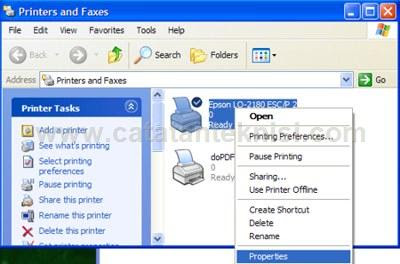
  3. Klik kanan pada printer yang akan dishare, klik Properties atau langsung klik Sharing. Dalam contoh dibawah saya akan share printer Epson LQ2180

    cara share printer lewat jaringan
  4. Klik tab Sharing, pilih Share this printer, masukan nama untuk printer sharing tersebut. Setelah selesai klik OK.
Langkah selanjutnya adalah mensetting atau add printer tersebut di komputer yang lain.
  1. Klik Start - Run, ketik: \\[nama_komputer atau ip adddress komputer yang terinstal printer sharing]. Dalam contoh ini misalnya: \\RAIHAN
  2. Masukan username dan password Administrator komputer RAIHAN, apabila diperlukan.
  3. Akan muncul jendela Folder dan Printer sharing pada komputer RAIHAN, kemudian double klik pada printer sharing Epson LQ-2180.

    cara konek printer sharing
  4. Setelah selesai cobalah untuk mencoba test print ke printer tersebut.
Demikianlah salah satu cara saya untuk membuat dan menghubungkan printer sharing pada komputer yang terhubung lewat jaringan .
9:33 AM | 0 comments | Read More

Cara Cara Cek Mengetahui IP Address Komputer Melalui Terminal / Command Prompt

Written By ization shop on Tuesday, October 16, 2012 | 8:38 AM

Microsoft Windows XP

  • Klik Start dan lanjutkan dengan klik menu Run


  • Kemudaian ketikan pertintah CMD lalu tekan tombol Enter
  • Setelah jendela Command Prompt muncul, ketik ipconfig -all dan lanjutkan dengan menekan tombol Enter


    Pada Contoh IP address pada perangkat tersebut adalah 192.168.1.248, subnet mask 255.255.255.0, getway 192.168.234 dan menggunakan DNS server 192.168.1.234 dan 8.8.8.8 yang merupakan DNS publik milik OpenDNS


    Microsoft Windows 7
  • Klik Tombol start, pada bagian form search ketik perintah cmd dan kemudian tekan tombol Enter.


  • Sama seperti windows XP, pada menu command prompt ketik perintah ipconfig -all.


    Ubuntu Linux dan keluarganya
  • Klik pada Application ->  accessories -> pilih menu terminal.


  • Pada menu terminal kemudian ketik perintah ifconfig lalu tekan enter


    Penjelasan SIngkat
    • IP (Internet Protocol) Address adalah deretan angka yang dipakai sebagai identifikasi komputer yang terhubung dengan jaringan (termasuk jaringan internet). Panjang angka ini adalah 32-bit untuk IPv4 (IP versi 4) dan 128-bit untuk IPv6 (IP versi 6).

    • Subnet Mas adalah pengelompokan jaringan yang membedakan ID jaringan yang menunjukkan letak dari suatu sistem-keluarga-jaringan, apakah berada di jaringan lokal atau di jaringan luar (jaringan terluar adalah jaringan internet itu sendiri).

    • Gateway adalah sebuah perangkat yang digunakan untuk menghubungkan satu jaringan komputer dengan jarigan yang lain dengan alokasi protokol yang berbeda. Bisa dikatakan, perangkat ini adalah jembatan yang menghubungkan jaringan lokal dengan jaringan luar yang lebih besar. Sebagai contoh, lingkungan jaringan HotSpot (lokal) terhubung dengan internet (jaringan luar yang lebih besar).

    • DNS (Domain Name System) adalah sebuah system yang menyimpan informasi tentang nama domain dari sebuah website atau domain yang berada di lingkungan jaringan, bisa jaringan lokal maupun jaringan luar. DNS merupakan faktor yang penting di internet karena menyediakan mengalamatkan IP Address dari sebuah nama domain. Sebagai contoh orang akan lebih mudah menghafal Google.com dari pada menghafal 66.28.139.85 yang merupakan alamat IP dari website Getip.com.

8:38 AM | 0 comments | Read More
 
berita unik